興味はあるけれど初めての人
アイデアはあっても、コンポーネント、データベース、デプロイについて説明する言葉がわからないかもしれません。最初からアプリ全体を依頼すると、どこで問題が起きたのか見つけにくくなります。
まずは、自分で試せる1つの画面と1つの操作から始めましょう。初心者向けバイブコーディングのチュートリアルでは、最初の挑戦をより丁寧に案内します。
実践的な始め方
完璧な仕様書を書く必要も、プログラミング用語をすべて知る必要もありません。小さな作業を1つ説明し、AIが作ったものを確認してから、具体的な修正を依頼しましょう。Vibe Codeは、最初の成果物を無条件に信頼するものではなく、試して確かめるものとして扱う手助けをします。

初心者にとって最も難しいのは、何を頼めばよいか、そして出てきた答えが正しく動くかをどう判断するかです。
アイデアはあっても、コンポーネント、データベース、デプロイについて説明する言葉がわからないかもしれません。最初からアプリ全体を依頼すると、どこで問題が起きたのか見つけにくくなります。
まずは、自分で試せる1つの画面と1つの操作から始めましょう。初心者向けバイブコーディングのチュートリアルでは、最初の挑戦をより丁寧に案内します。
動く初稿を完成させる前に、次々と別のプロジェクトに移ってしまうなら、入力するものと、ページ上で確認できる結果が明確な作業を選びましょう。
初心者向けバイブコーディングのアイデアをまとめた短いリストがあれば、完成させて改善できるほど小さなプロジェクトを選びやすくなります。
アプリを作りたいけれど、最初のプロンプトに画面遷移、アカウント、通知、データ保存をすべて盛り込んでいませんか。機能を追加するたびに、確認すべきことも増えます。
まずはローカルで動く操作を1つ作りましょう。それが動いたら、「バイブコーディングでアプリを作る方法」で、本格的な開発に向けた次の判断を確認できます。
結果を最も確認しやすい進め方を選びましょう。どの方法でも、まず初稿を作り、実際に操作を試してから、次に必要な変更だけを依頼します。
タイトル入力欄、Addボタン、本を読み終えたことを記録する方法があるページを依頼します。本を2冊入力し、追加、読了の記録、絞り込みがすべて依頼どおりに動くか確認します。ボタンが反応しない場合は、AIにすべてをやり直すよう求めるのではなく、どのボタンか、どんな結果を期待していたかを具体的に伝えます。
イベント名、日付、場所、短いスケジュールを表示するページを依頼します。テストするときは仮の情報を架空の具体例に置き換えます。幅の狭い画面と広い画面の両方で読み、日付と場所が見つけやすいか確認します。
請求金額、チップの割合、表示する合計額を指定します。通常の金額、ゼロ、未入力の場合をテストします。合計が間違っているようなら、入力した数値と期待した合計額を伝えます。そうすれば、AIが修正すべき具体的な例になります。
役立つ最初の案には、明確な目的と試せる操作があります。2つのビジュアル例を比較したうえで、自分の成果物は見た目の完成度ではなく、何ができるかで判断しましょう。
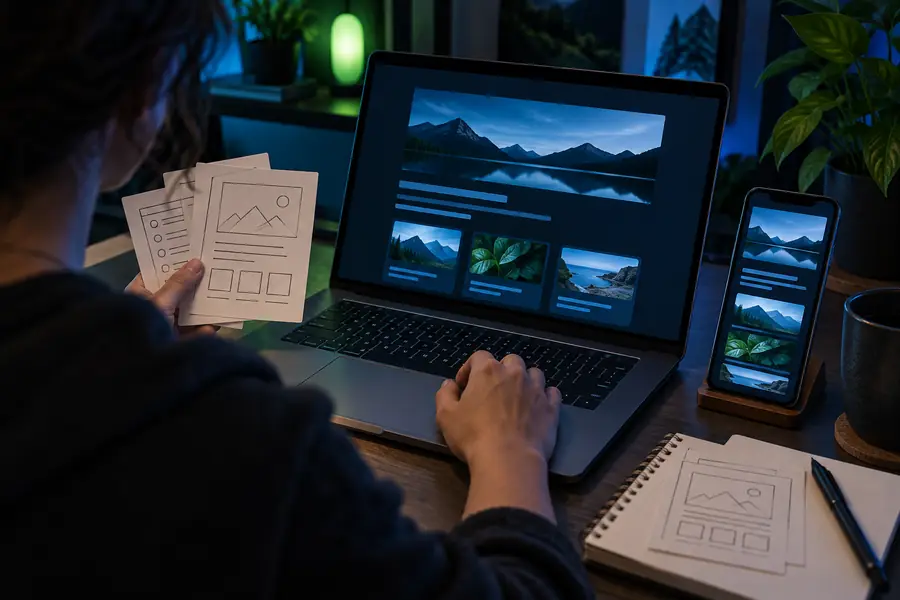

これらは別々のビジュアル参考資料であり、1つのプロンプトによる変更前後の画像だと確認されたものではありません。読書リストの下書きなら、実際にタイトルを追加できる「追加」ボタンと、読み終えた本を正しく表示するフィルターが、有意義な改善になります。これらの動作を直接テストしてください。スクリーンショットだけでは、正しく動くことは証明できません。
最初のビジュアル参考資料2つ目のビジュアル参考資料最初のプロンプトでは、架空の名前とサンプル情報を使ってください。パスワード、非公開の記録、他人の個人情報をプロジェクトの説明に貼り付けないでください。生成された文章が正確か確認し、フォームへの入力内容がどこに送られるかを確かめ、テストしていないページを完成済みのサービスとして公開しないでください。実際の情報を収集したり、重要な判断を行ったりするプロジェクトは、公開前に適切なレビューを受けてください。ページ上のすべての動作を説明し、検証できる程度の小さなものから始めましょう。
目標を言葉で説明し、結果をテストできる人なら、誰でも試せます。最初の小さなプロジェクトに、プログラミング経験は必要ありません。ただし、うまく動かない場合や機密データを扱う場合には経験が役立ちます。最初の作業はシンプルにし、修正を検証できないときは助けを求めてください。
リストに項目を追加するなど、操作が1つに絞られたページやツールを選びましょう。何を入力し、どこをクリックし、どんな結果を期待したかを説明できるようにしてください。その基本操作が動くまでは、機能の追加を後回しにしましょう。
最初は、すべての行を理解していなくても、画面上の動作を確認するところから始められます。ただし、結果を利用したり公開したりする前には、動作、データの扱い、エラーを確認する方法が必要です。よく分からない部分は、正しいと思い込まず、平易な言葉での説明を求めてください。
必ずできるべき操作を2つか3つ書き出し、現実的なサンプル入力でそれぞれ試してください。空欄や通常とは異なる入力も確認しましょう。見た目が魅力的でも、それらの確認で問題が見つかる下書きには、まだ改善が必要です。
表示されたものと望んでいたものの違いを、具体例を1つ挙げて説明してください。一度に1つだけ変更を依頼し、同じテストを繰り返しましょう。そうすれば、修正によって改善したかどうか判断しやすくなります。